Primeros pasos
Crear tu cuenta
Cómo registrarte y configurar tu perfil de AutoAFK.
Ve a la página de inicio de sesión de AutoAFK para empezar. Puedes crear una cuenta con Google o Discord, lo que prefieras mantener vinculado a tus bots. No admitimos cuentas de correo/contraseña, esto mantiene tu inicio de sesión seguro y significa que no hay nada extra que recordar o perder.
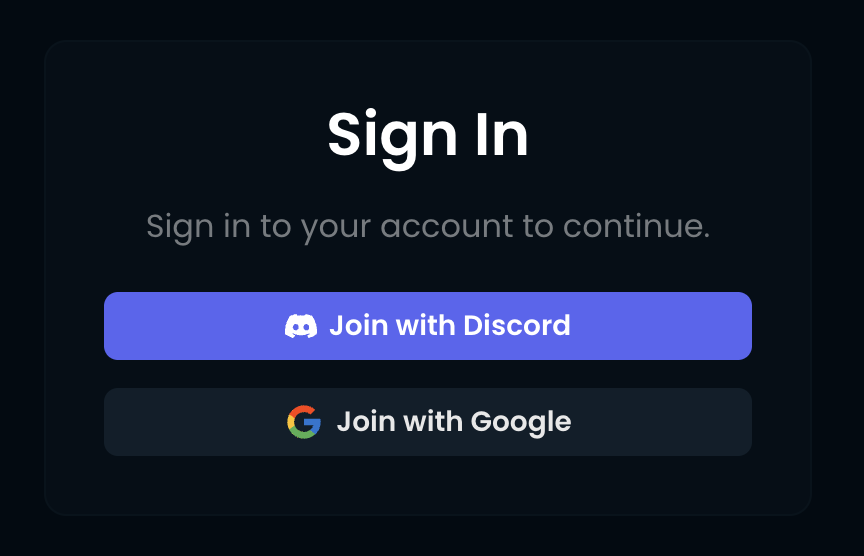
Al hacer clic en cualquiera de las opciones se te lleva por el propio flujo OAuth de ese proveedor en una ventana emergente o redirección, aprobarás la conexión ahí, no en AutoAFK. Nunca vemos ni almacenamos tu contraseña de Google o Discord, y puedes revocar el acceso desde la configuración de la cuenta de tu proveedor en cualquier momento.
Configurar tu perfil
Una vez que inicies sesión, llegarás directamente a tu panel, no hay un asistente de incorporación separado que recorrer. Se crea automáticamente un perfil para ti usando el nombre y el avatar del proveedor con el que iniciaste sesión, y está listo para usarse de inmediato.
Si quieres cambiar el aspecto de tu perfil o actualizar sus datos, abre la página de Perfil desde la barra lateral. Los cambios ahí se guardan al instante y no afectan a tu proveedor de inicio de sesión vinculado.
Elegir tu idioma
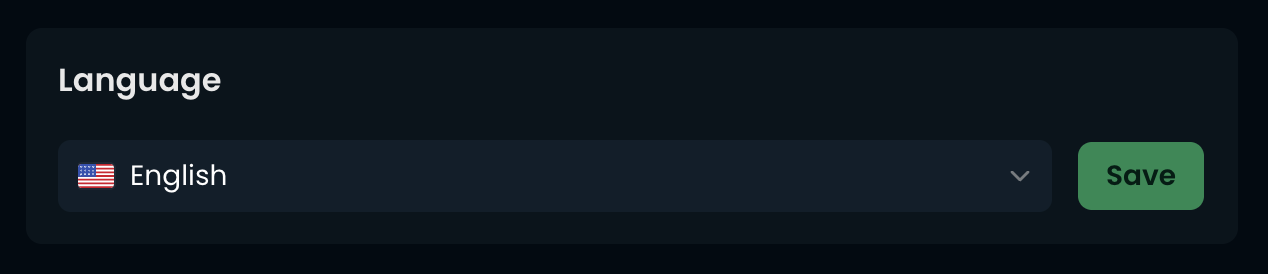
AutoAFK está disponible en varios idiomas. Puedes configurar el tuyo desde la página de Perfil, en la sección Idioma, elige tu idioma preferido en el menú desplegable y pulsa Guardar. Todo el panel, incluidos los correos y las notificaciones, cambiará para coincidir.
Qué sigue
Con tu cuenta creada, el siguiente paso es vincular una cuenta de Minecraft para tener algo que AFKear, encontrarás esa guía en Artículos relacionados más abajo.
