Bien démarrer
Créer votre compte
Comment vous inscrire et configurer votre profil AutoAFK.
Rendez-vous sur la page de connexion AutoAFK pour commencer. Vous pouvez créer un compte avec Google ou Discord, selon celui que vous préférez lier à vos bots. Nous ne prenons pas en charge les comptes e-mail/mot de passe, cela garde votre connexion sécurisée et signifie qu'il n'y a rien de plus à retenir ou à perdre.
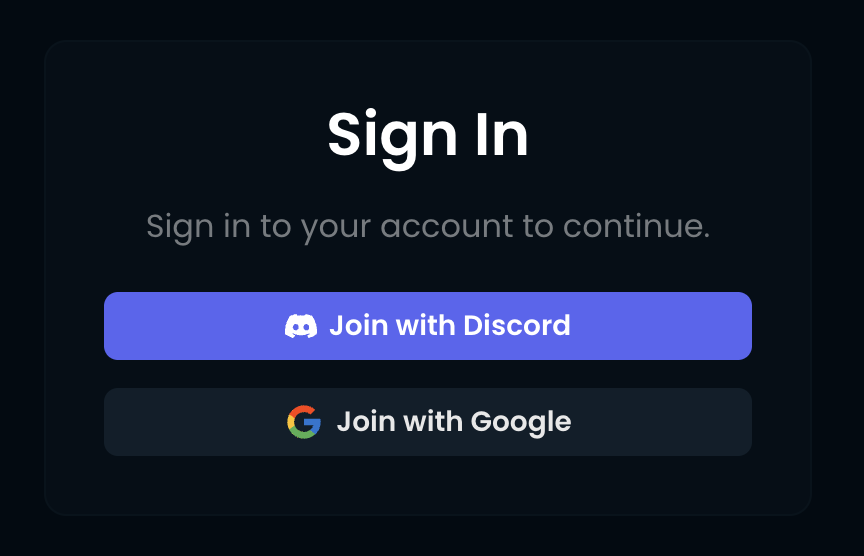
Cliquer sur l'une ou l'autre option vous fait passer par le propre flux OAuth de ce fournisseur dans une fenêtre pop-up ou une redirection, vous approuvez la connexion là-bas, pas sur AutoAFK. Nous ne voyons ni ne stockons jamais votre mot de passe Google ou Discord, et vous pouvez révoquer l'accès depuis les paramètres de compte de votre fournisseur à tout moment.
Configurer votre profil
Une fois connecté, vous arrivez directement sur votre tableau de bord, il n'y a pas d'assistant d'intégration séparé à parcourir. Un profil est créé automatiquement pour vous à partir du nom et de l'avatar du fournisseur avec lequel vous vous êtes connecté, et il est prêt à l'emploi immédiatement.
Si vous souhaitez modifier l'apparence de votre profil ou mettre à jour ses informations, ouvrez la page Profil depuis la barre latérale. Les modifications y sont enregistrées instantanément et n'affectent pas votre fournisseur de connexion lié.
Choisir votre langue
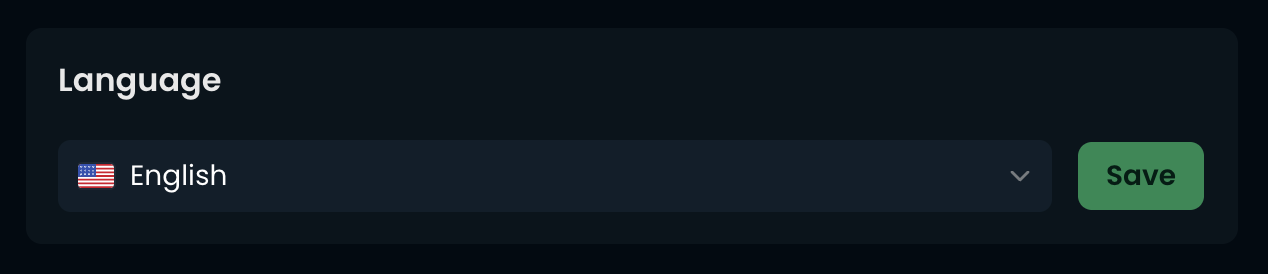
AutoAFK est disponible en plusieurs langues. Vous pouvez définir la vôtre depuis la page Profil, dans la section Langue, choisissez votre langue préférée dans le menu déroulant et appuyez sur Enregistrer. L'ensemble du tableau de bord, y compris les e-mails et notifications, basculera en conséquence.
Et ensuite ?
Une fois votre compte créé, l'étape suivante consiste à lier un compte Minecraft afin d'avoir quelque chose à faire tourner en AFK, vous trouverez ce guide dans les Articles similaires ci-dessous.
