Per iniziare
Creare il tuo account
Come registrarti e configurare il tuo profilo AutoAFK.
Vai alla pagina di accesso di AutoAFK per iniziare. Puoi creare un account usando Google o Discord, a seconda di quale preferisci tenere collegato ai tuoi bot. Non supportiamo account con email/password, questo mantiene sicuro il tuo accesso e significa che non c'è nulla in più da ricordare o perdere.
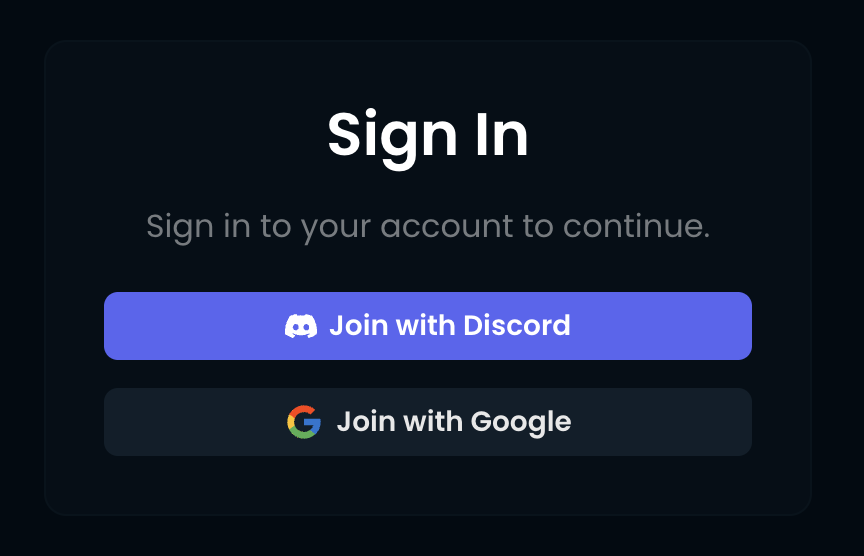
Cliccando su una delle due opzioni si viene indirizzati al flusso OAuth di quel provider, in un popup o con un reindirizzamento, la connessione viene approvata lì, non su AutoAFK. Non vediamo né memorizziamo mai la tua password Google o Discord, e puoi revocare l'accesso dalle impostazioni account del tuo provider in qualsiasi momento.
Configurare il tuo profilo
Una volta effettuato l'accesso, arriverai direttamente alla tua dashboard, non c'è una procedura guidata di onboarding separata da seguire. Un profilo viene creato automaticamente per te usando nome e avatar del provider con cui hai effettuato l'accesso, ed è pronto all'uso immediatamente.
Se vuoi cambiare l'aspetto del tuo profilo o aggiornarne i dettagli, apri la pagina Profilo dalla barra laterale. Le modifiche lì vengono salvate istantaneamente e non influiscono sul tuo provider di accesso collegato.
Scegliere la tua lingua
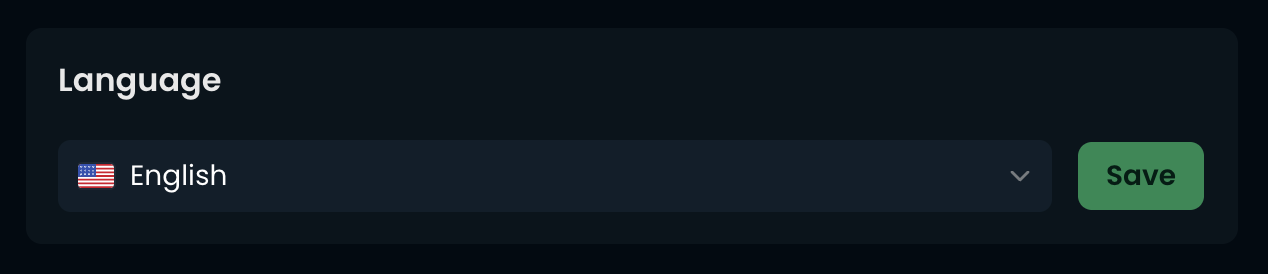
AutoAFK è disponibile in diverse lingue. Puoi impostare la tua dalla pagina Profilo, nella sezione Lingua, scegli la lingua preferita dal menu a tendina e premi Salva. L'intera dashboard, incluse email e notifiche, cambierà di conseguenza.
Cosa fare adesso
Con il tuo account creato, il passo successivo è collegare un account Minecraft in modo da avere qualcosa da mettere in AFK, trovi quella guida negli Articoli correlati qui sotto.
