Aan de slag
Je account aanmaken
Hoe je je aanmeldt en je AutoAFK-profiel instelt.
Ga naar de AutoAFK-inlogpagina om te beginnen. Je kunt een account aanmaken met Google of Discord, afhankelijk van wat je liever aan je bots koppelt. We ondersteunen geen e-mail/wachtwoord-accounts, dit houdt je login veilig en betekent dat er niets extra's is om te onthouden of te verliezen.
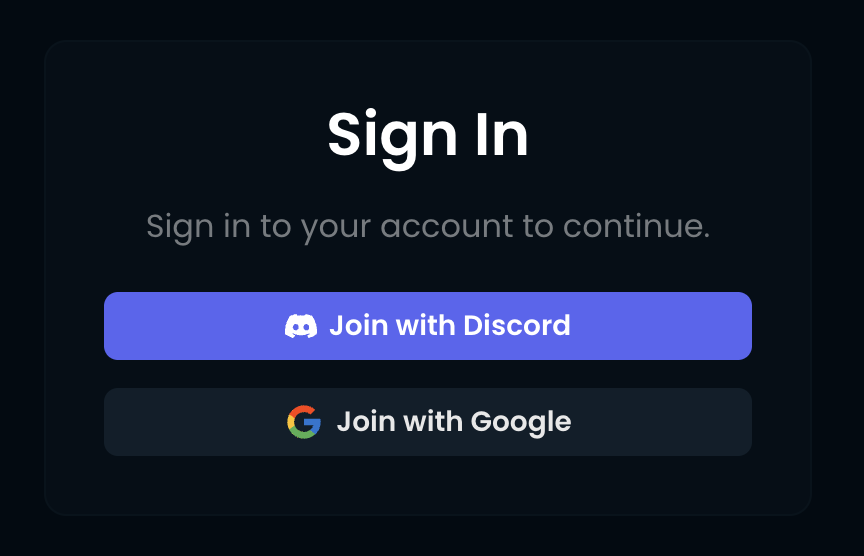
Door op een van beide opties te klikken, doorloop je de eigen OAuth-flow van die provider in een pop-up of via een omleiding, je keurt de verbinding daar goed, niet bij AutoAFK. We zien of bewaren je Google- of Discord-wachtwoord nooit, en je kunt de toegang op elk moment intrekken via de accountinstellingen van je provider.
Je profiel instellen
Zodra je bent aangemeld, kom je direct op je dashboard terecht, er is geen apart onboarding-wizard om te doorlopen. Er wordt automatisch een profiel voor je aangemaakt met de naam en avatar van de provider waarmee je je hebt aangemeld, en het is meteen klaar voor gebruik.
Als je het uiterlijk van je profiel wilt wijzigen of de gegevens wilt bijwerken, open dan de profielpagina via de zijbalk. Wijzigingen daar worden direct opgeslagen en hebben geen invloed op je gekoppelde inlogprovider.
Je taal kiezen
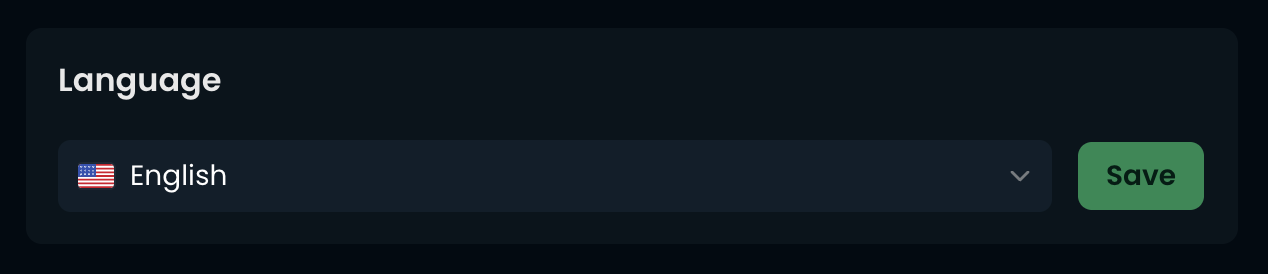
AutoAFK is beschikbaar in meerdere talen. Je kunt je eigen taal instellen via de profielpagina onder de sectie Taal, kies je gewenste taal uit het dropdownmenu en druk op Opslaan. Het hele dashboard, inclusief e-mails en meldingen, schakelt daarna over.
Wat nu?
Nu je account is aangemaakt, is de volgende stap het koppelen van een Minecraft-account zodat je iets hebt om te AFK'en, die handleiding vind je hieronder bij Gerelateerde artikelen.
