はじめに
アカウントを作成する
サインアップしてAutoAFKのプロフィールを設定する方法。
まずはAutoAFKのサインインページへ。GoogleまたはDiscordのどちらか、ボットに紐付けたい方でアカウントを作成できます。メールアドレスとパスワードによるアカウントには対応していません。これによりログインの安全性が保たれ、覚えたり失ったりする余計な情報もありません。
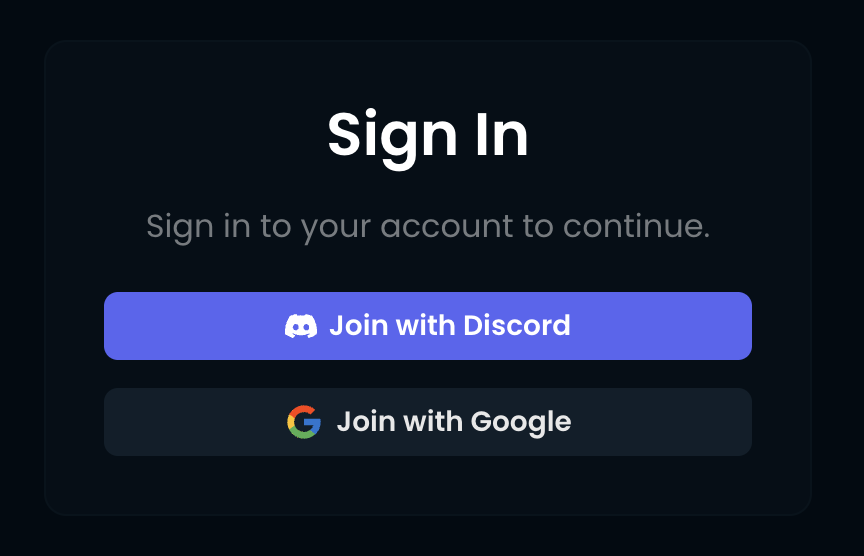
どちらのオプションをクリックしても、ポップアップまたはリダイレクトでそのプロバイダー自身のOAuthフローに進みます。接続の承認はそこで行われ、AutoAFK上では行われません。GoogleやDiscordのパスワードを当社が見たり保存したりすることは一切なく、アクセス権限はいつでもプロバイダーのアカウント設定から取り消せます。
プロフィールを設定する
サインインすると、すぐにダッシュボードへ移動します。別途たどるオンボーディングウィザードはありません。プロフィールはサインインに使用したプロバイダーの名前とアバターを使って自動的に作成され、すぐに利用できます。
プロフィールの見た目を変更したり詳細を更新したい場合は、サイドバーからプロフィールページを開いてください。変更はその場ですぐに保存され、連携しているサインインプロバイダーには影響しません。
言語を選ぶ
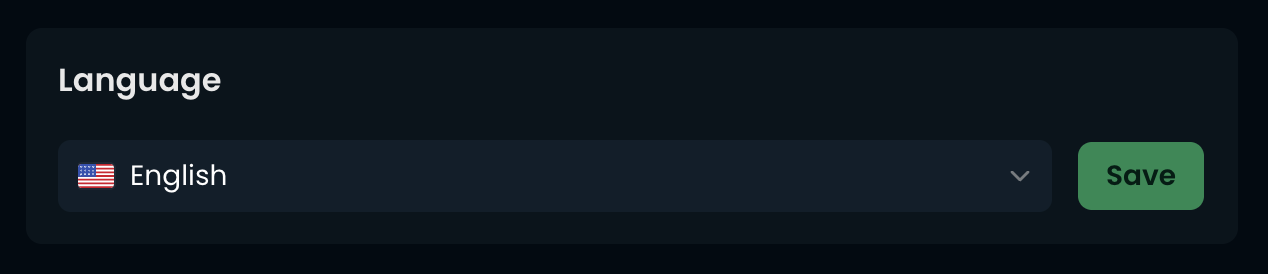
AutoAFKは複数の言語に対応しています。プロフィールページの言語セクションから設定でき、ドロップダウンから希望の言語を選んで保存を押してください。メールや通知を含むダッシュボード全体が切り替わります。
次のステップ
アカウントを作成したら、次はMinecraftアカウントを連携して、AFKさせる対象を用意しましょう。そのガイドは下の関連記事にあります。
