はじめに
Minecraftアカウントを連携する
Microsoftに連携したMinecraftアカウントをAutoAFKに接続する。
ダッシュボードからアカウントパネルを開き、アカウントを追加を選択します。連携したMinecraftアカウントはすべてここに表示されるため、プランが許す限り追加できます。
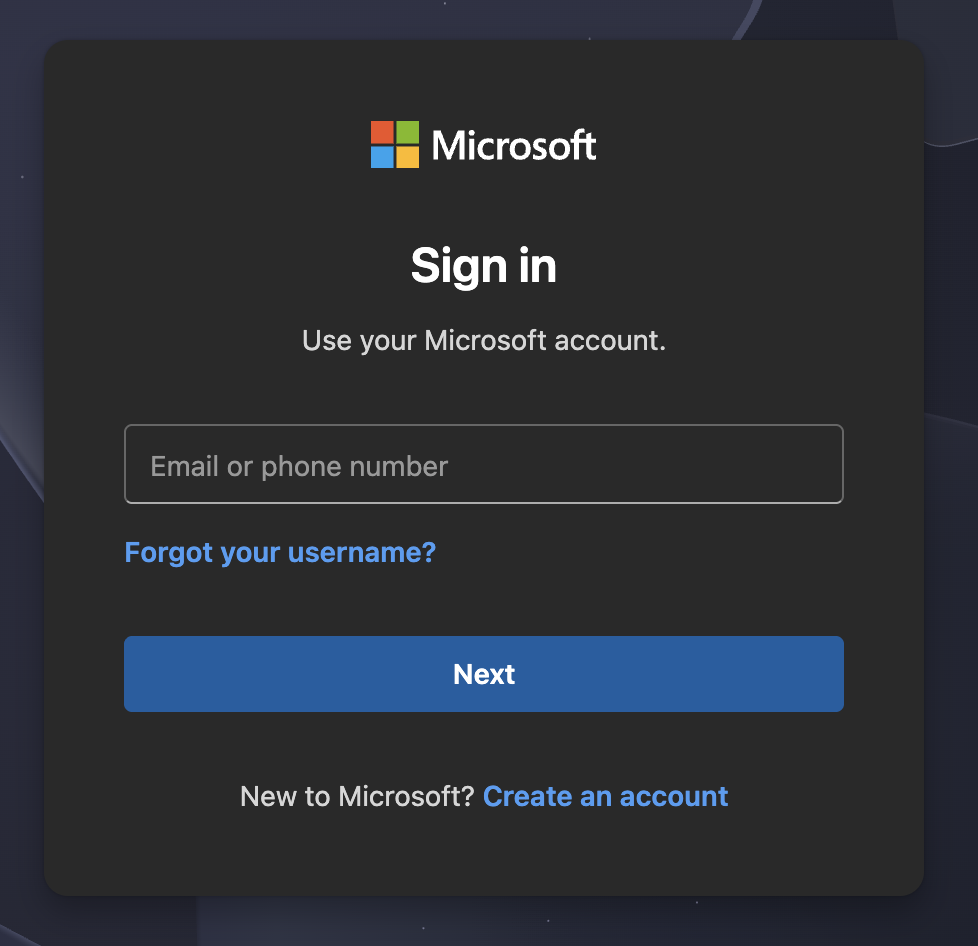
Microsoft自身のサインインページに移動します。AFKさせたいMinecraftプロフィールに紐付いているMicrosoftアカウントでサインインしてください。これはmicrosoft.com上で実行されるMicrosoft公式のOAuthフローであり、AutoAFK上のフォームではないため、Microsoftのパスワードを当社が見たり保存したりすることは一切ありません。
接続を承認すると、ダッシュボードにリダイレクトされ、数秒以内にアカウント一覧にそのアカウントが表示され、すぐに開始できる状態になります。
認証情報の保存方法
連携後、当社は暗号化されたリフレッシュトークンを保存し、再度サインインを求めることなくボットが自動的に再接続できるようにします。トークンは保管時に暗号化されており、ボットの認証が必要なときにのみメモリ上で復号されます。
連携したアカウントを削除する
AutoAFKにアクセスを許可したくなくなった場合は、アカウントパネルからそのアカウントを削除してください。これにより保存されているリフレッシュトークンは即座に削除されます。Microsoftアカウントのセキュリティ設定からもいつでもアクセス権限を取り消せます。
