Начало работы
Создание аккаунта
Как зарегистрироваться и настроить профиль AutoAFK.
Перейдите на страницу входа AutoAFK, чтобы начать. Вы можете создать аккаунт через Google или Discord, смотря что вам удобнее привязать к своим ботам. Мы не поддерживаем аккаунты с email и паролем: это делает вход более безопасным и избавляет вас от лишнего, что нужно запоминать или можно потерять.
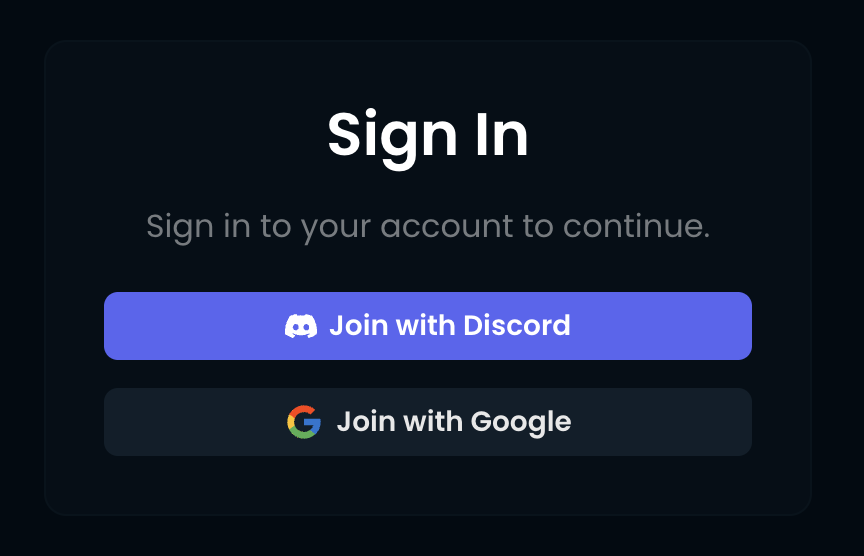
Нажатие на любой из вариантов запускает собственный процесс OAuth этого провайдера во всплывающем окне или через перенаправление, вы подтверждаете подключение там, а не на AutoAFK. Мы никогда не видим и не храним ваш пароль от Google или Discord, а отозвать доступ можно в любой момент в настройках аккаунта у самого провайдера.
Настройка профиля
После входа вы сразу попадаете в панель управления, отдельного мастера онбординга проходить не нужно. Профиль создаётся автоматически с именем и аватаром того провайдера, через который вы вошли, и готов к использованию сразу же.
Если хотите изменить внешний вид профиля или обновить данные, откройте страницу Профиль в боковом меню. Изменения там сохраняются мгновенно и не влияют на привязанный провайдер входа.
Выбор языка
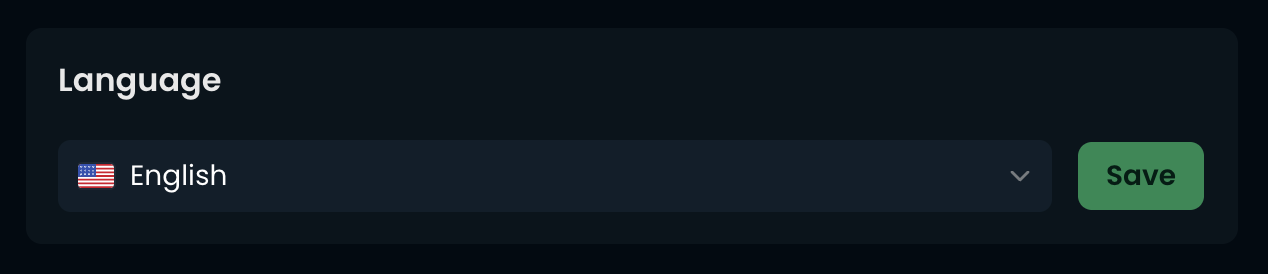
AutoAFK доступен на нескольких языках. Настроить свой можно на странице Профиль в разделе Язык, выберите нужный язык из выпадающего списка и нажмите Сохранить. Вся панель управления, включая письма и уведомления, переключится соответствующим образом.
Что дальше
После создания аккаунта следующий шаг, привязать аккаунт Minecraft, чтобы было что держать в AFK. Соответствующее руководство можно найти ниже, в разделе Похожие статьи.
