Начало работы
Привязка аккаунта Minecraft
Подключите к AutoAFK аккаунт Minecraft, привязанный к Microsoft.
В панели управления откройте панель Аккаунты и выберите Добавить аккаунт. Здесь будет отображаться каждый привязанный аккаунт Minecraft, поэтому вы можете добавить столько, сколько позволяет ваш тариф.
Вас перенаправят на собственную страницу входа Microsoft, войдите под учётной записью Microsoft, привязанной к профилю Minecraft, который хотите держать в AFK. Это официальный процесс OAuth от Microsoft, выполняемый на microsoft.com, а не форма на AutoAFK, поэтому мы никогда не видим и не храним ваш пароль от Microsoft.
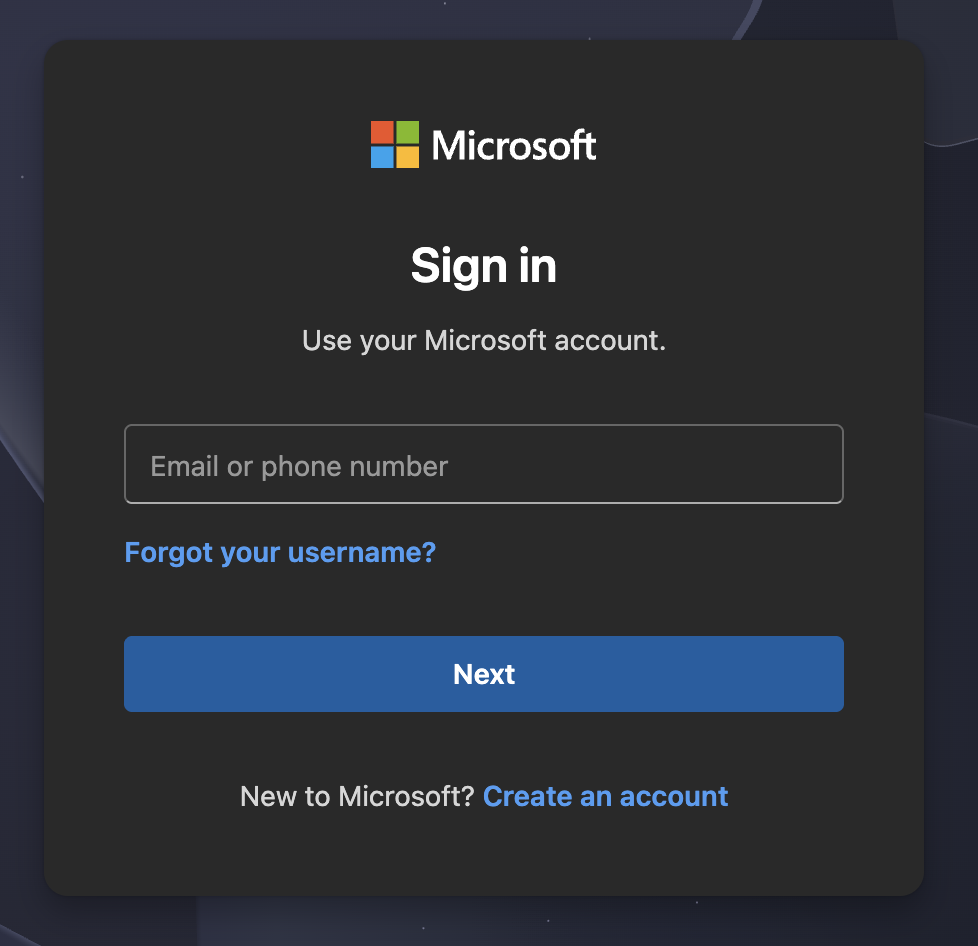
После подтверждения подключения вас вернёт в панель управления, и аккаунт появится в списке Аккаунты в течение нескольких секунд, готовый к запуску.
Как хранятся ваши учётные данные
После привязки мы сохраняем зашифрованный refresh-токен, чтобы бот мог переподключаться автоматически без повторного запроса на вход. Токен хранится в зашифрованном виде и расшифровывается в памяти только тогда, когда боту нужно пройти аутентификацию.
Удаление привязанного аккаунта
Если вы больше не хотите, чтобы AutoAFK имел доступ, удалите аккаунт из панели Аккаунты. Это немедленно удаляет сохранённый refresh-токен, доступ также можно отозвать в любой момент в настройках безопасности вашего аккаунта Microsoft.
