Erste Schritte
Dein Konto erstellen
So registrierst du dich und richtest dein AutoAFK-Profil ein.
Gehe zur AutoAFK-Anmeldeseite, um loszulegen. Du kannst ein Konto entweder mit Google oder Discord erstellen, je nachdem, was du lieber mit deinen Bots verknüpfen möchtest. Wir unterstützen keine E-Mail/Passwort-Konten, das hält deinen Login sicher und bedeutet, dass es nichts Zusätzliches gibt, das du dir merken oder verlieren könntest.
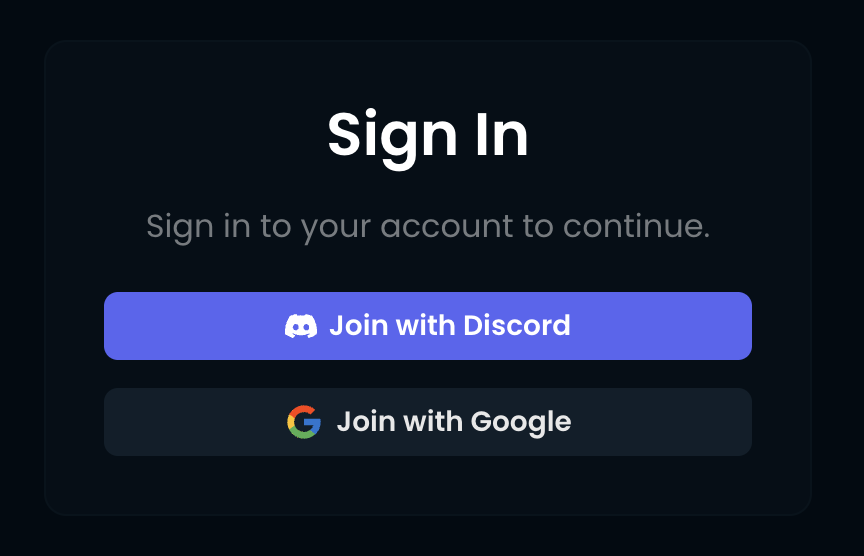
Ein Klick auf eine der Optionen führt dich durch den eigenen OAuth-Ablauf des jeweiligen Anbieters in einem Popup oder per Weiterleitung, du bestätigst die Verbindung dort, nicht bei AutoAFK. Wir sehen oder speichern niemals dein Google- oder Discord-Passwort, und du kannst den Zugriff jederzeit in den Kontoeinstellungen deines Anbieters widerrufen.
Dein Profil einrichten
Nach der Anmeldung landest du direkt auf deinem Dashboard, es gibt keinen separaten Onboarding-Assistenten zum Durchklicken. Ein Profil wird automatisch für dich erstellt, basierend auf Name und Avatar des Anbieters, mit dem du dich angemeldet hast, und ist sofort einsatzbereit.
Wenn du das Aussehen deines Profils ändern oder Details aktualisieren möchtest, öffne die Profil-Seite in der Seitenleiste. Änderungen dort werden sofort gespeichert und wirken sich nicht auf deinen verknüpften Anmeldeanbieter aus.
Deine Sprache wählen
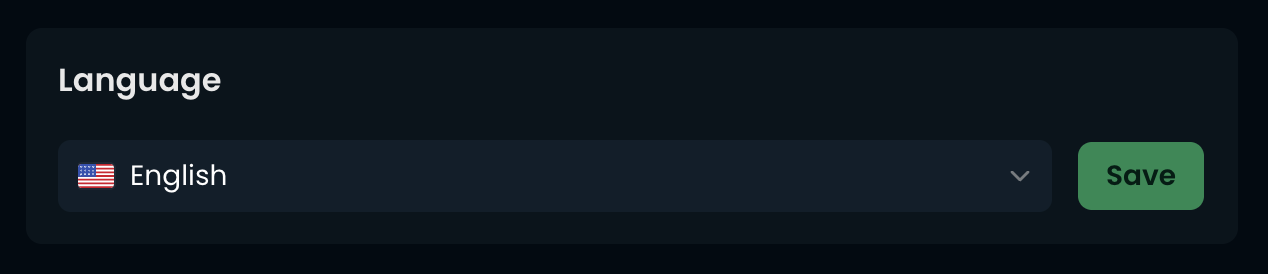
AutoAFK ist in mehreren Sprachen verfügbar. Du kannst deine Sprache auf der Profil-Seite im Bereich Sprache einstellen, wähle deine bevorzugte Sprache aus dem Dropdown-Menü und klicke auf Speichern. Das gesamte Dashboard, einschließlich E-Mails und Benachrichtigungen, wechselt dann entsprechend.
Wie es weitergeht
Nachdem dein Konto erstellt ist, besteht der nächste Schritt darin, ein Minecraft-Konto zu verknüpfen, damit du etwas zum AFKen hast, die passende Anleitung findest du weiter unten unter Ähnliche Artikel.
