Erste Schritte
Ein Minecraft-Konto verknüpfen
Verbinde ein Microsoft-verknüpftes Minecraft-Konto mit AutoAFK.
Öffne in deinem Dashboard das Accounts-Panel und wähle Konto hinzufügen. Hier erscheint jedes Minecraft-Konto, das du verknüpfst, sodass du so viele hinzufügen kannst, wie es dein Plan erlaubt.
Du wirst zur eigenen Anmeldeseite von Microsoft weitergeleitet, melde dich mit dem Microsoft-Konto an, das mit dem Minecraft-Profil verknüpft ist, das du AFKen möchtest. Dies ist der offizielle OAuth-Ablauf von Microsoft auf microsoft.com, kein Formular auf AutoAFK, daher sehen oder speichern wir niemals dein Microsoft-Passwort.
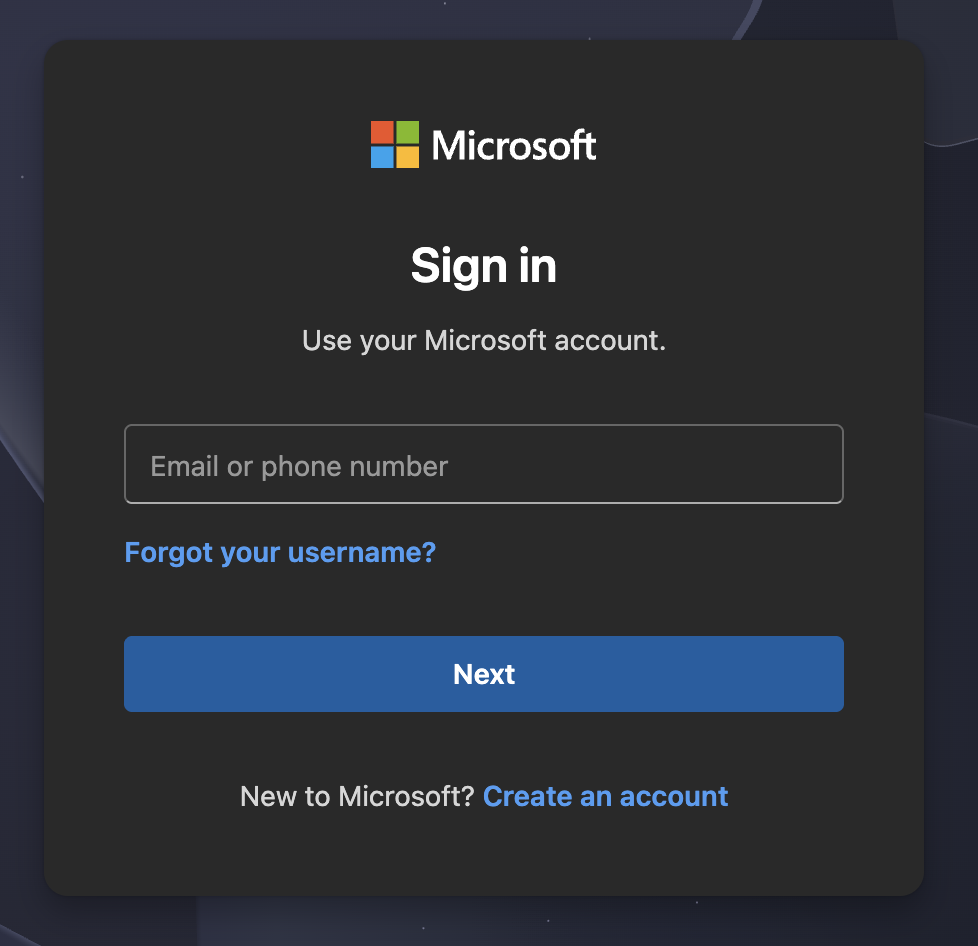
Sobald du die Verbindung bestätigst, wirst du zurück zu deinem Dashboard weitergeleitet, und das Konto erscheint innerhalb weniger Sekunden in deiner Accounts-Liste, bereit zum Start.
Wie deine Zugangsdaten gespeichert werden
Nach der Verknüpfung speichern wir einen verschlüsselten Refresh-Token, damit sich dein Bot automatisch neu verbinden kann, ohne dich erneut zur Anmeldung aufzufordern. Der Token ist im Ruhezustand verschlüsselt und wird nur im Arbeitsspeicher entschlüsselt, wenn dein Bot sich authentifizieren muss.
Ein verknüpftes Konto entfernen
Wenn du AutoAFK keinen Zugriff mehr gewähren möchtest, entferne das Konto im Accounts-Panel. Dadurch wird der gespeicherte Refresh-Token sofort gelöscht, du kannst den Zugriff außerdem jederzeit in den Sicherheitseinstellungen deines Microsoft-Kontos widerrufen.
